 研伟科技
研伟科技
搜索产品
搜索文章
相信不少客户在购买Getac加固笔记本的时候,比如 Getac X600 Pro 加固笔记本电脑在出厂前都预装了Windows 11系统,而初次开机的正常流程下 Windows 11 操作系统必须联网登录Microsoft账号进行激活,才能顺利进入桌面,研伟科技作为 Getac笔记本电脑总经销商在这里为大家新购或重新安装 Windows 11 操作系统遇到的问题进行解答。
微软官方从 Windows 11 26H2 版本操作系统开始,就提示需要互联网连接才能完成家庭版和专业版的初始设置(开箱体验 (OOBE)),那么有什么方法可以跳过“网络连接”和 Microsoft 账号登录呢?幸运的是,有一个解决方法可以让您绕过互联网要求并使用本地帐户设置 Windows 11。
在 Windows 10 中,如果安装程序没有检测到互联网连接,它会完成安装而不安装所需的更新,并允许用户创建本地用户帐户。
但是,如果您尝试在计算机上安装 Windows 11,则安装向导将显示 OOBE (开箱即用体验)窗口以完成安装过程,如果设备无法访问互联网,则安装向导将显示“让我们为你连接到网络”屏幕。由于微软在 Windows 11 22H2 或 23H2 发布时,在安装过程中就需要互联网连接才能完成安装,因此使用本地用户帐户或在没有网络的情况下继续安装似乎是不可能的。
但别担心。对于那些在安装时可能没有互联网连接或想要更传统的离线体验的人来说,有一种解决方法可以绕过此要求并在没有互联网连接的情况下完成开箱即用的体验配置,无论您是需要安装 Windows 11 Pro 商业版还是 Windows 11 Home 家庭版。
在本文中,您将了解在没有互联网连接的情况下继续设置 Windows 11 25H2 的解决方法。这些说明将引导您完成执行全新安装的步骤,但此解决方法也适用于以任何可能需要完成开箱即用体验的方法设置 Windows 11。
重要提示:此过程将删除您设备上的所有内容。建议在继续操作之前对您的计算机进行完整备份。我们已提醒您。
要在没有互联网连接的情况下安装 Windows 11(版本 22H2 或 26H2),请按照以下步骤操作:
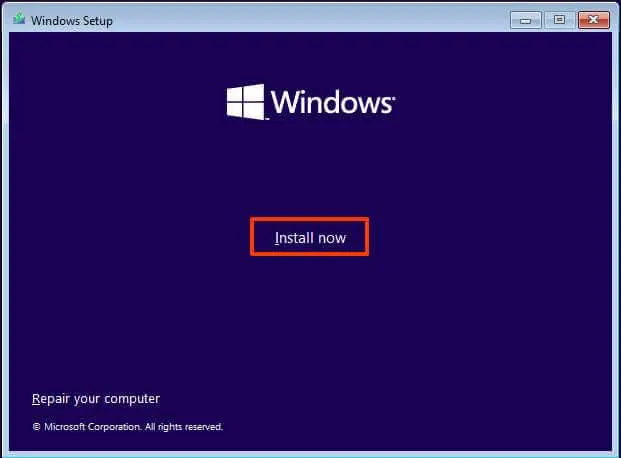
1.单击立即安装按钮。
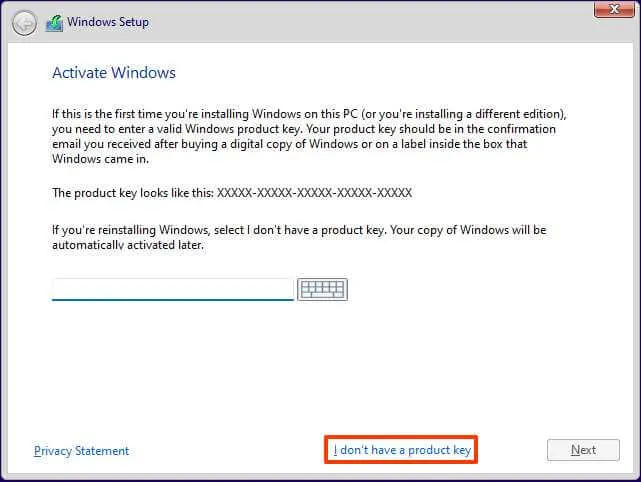
2.如果您要重新安装,请单击“我没有产品密钥”选项。如果 Windows 11 安装在安装后之前已激活,则会自动重新激活。
3.选择您的许可证密钥激活的“Windows 11”版本(如果适用)。
4.勾选“我接受许可条款” 选项。
5.单击下一步按钮。
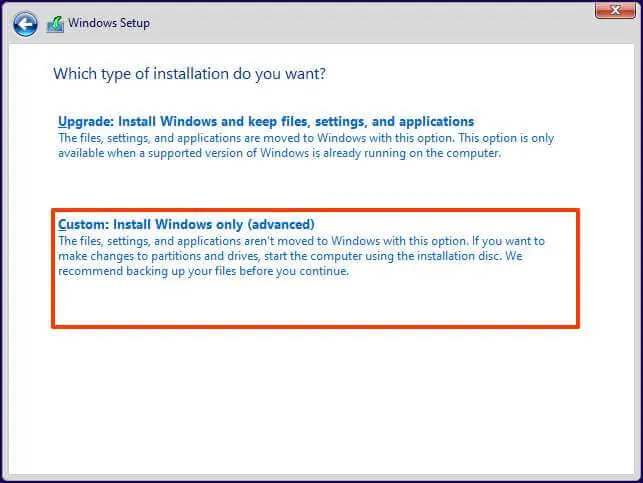
6.选择“自定义:仅安装 Windows(高级)”选项。
7.选择要安装 Windows 11 25H5 的硬盘驱动器中的每个分区,然后单击“删除”按钮。 (通常,“驱动器 0”是包含所有安装文件的驱动器。)
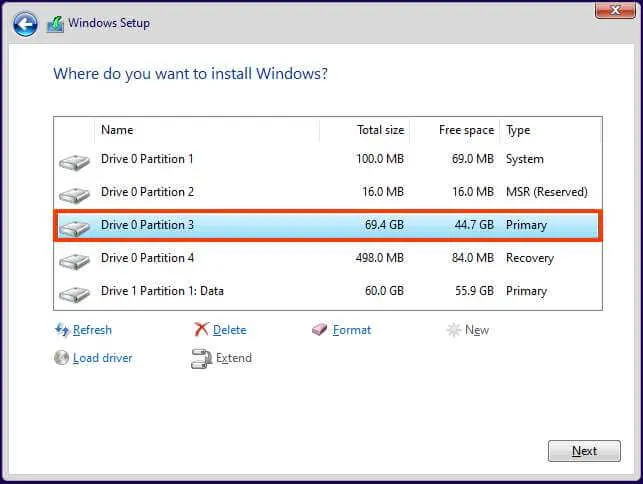
8.选择硬盘(驱动器 0 未分配空间)来安装 Windows 11。
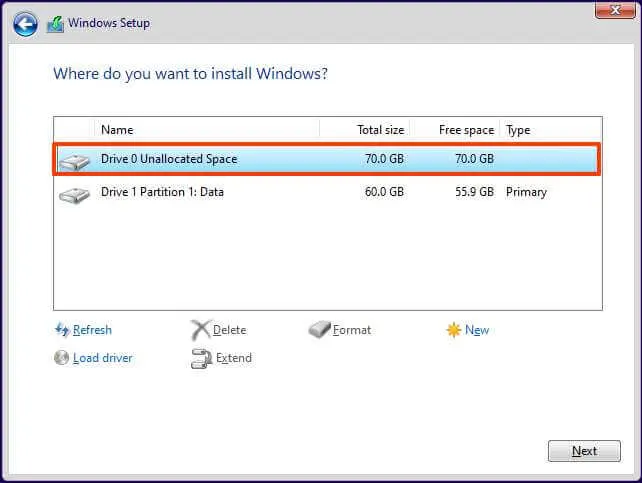
9.单击下一步按钮。
10.安装后,在开箱即用体验(OOBE)的第一页上选择您的区域设置。
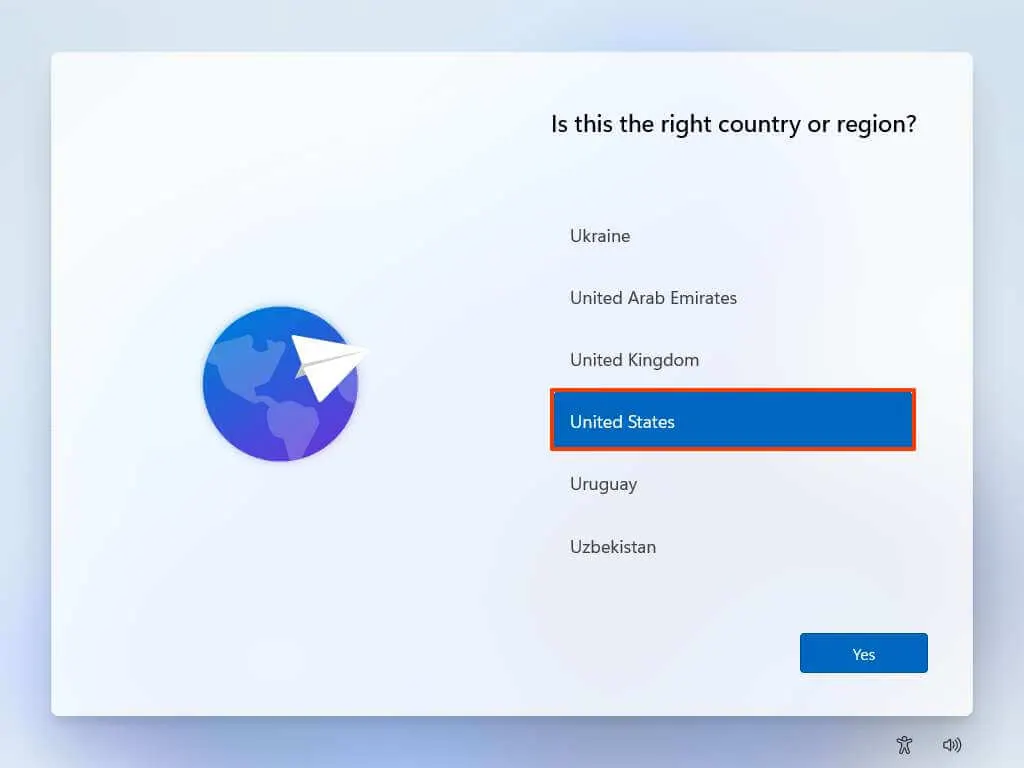
11.单击“是”按钮。
12.选择您的键盘布局设置。
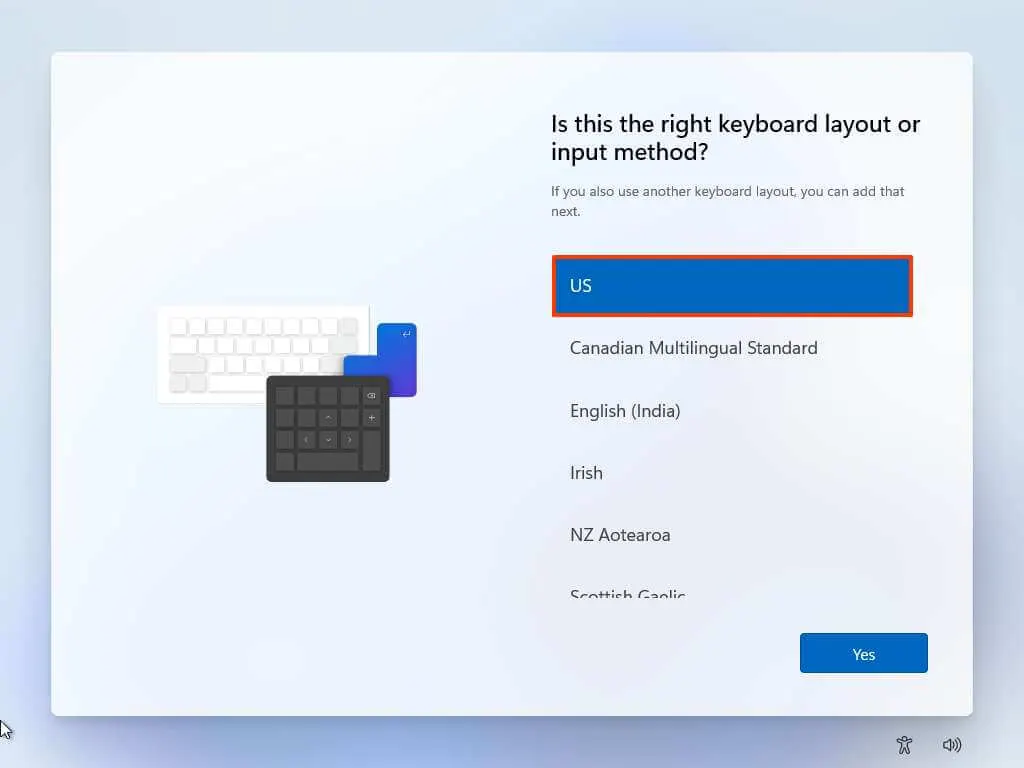
13.单击“是”按钮。
14.如果不需要配置第二个布局,请单击“跳过”按钮。
15.在“哎呀,您已失去互联网连接”或“让我们将您连接到网络”页面上,使用“Shift + F10”键盘快捷键
16.在命令提示符中,键入 OOBE\BYPASSNRO (注意:这里全部是字母不是数字)命令以绕过 Windows 11 上的网络要求,然后按Enter。
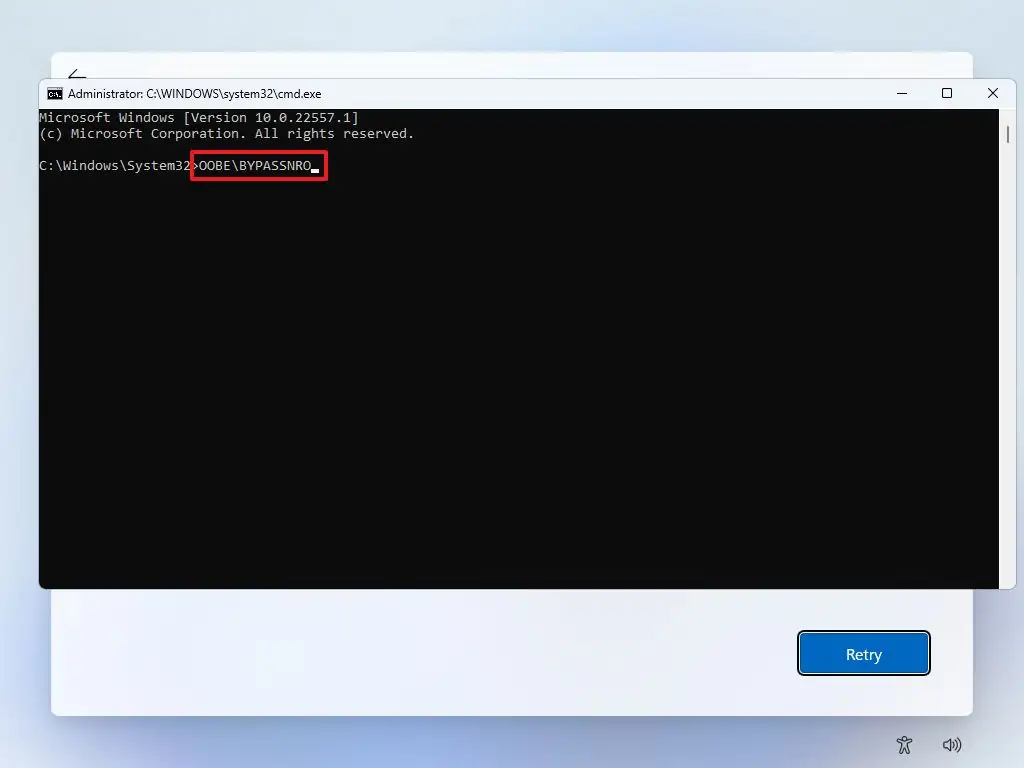
17.计算机将自动重启,并再次开始开箱体验 (OOBE)。(快速提示:您需要再次选择区域和键盘设置才能进入网络连接页面。)
18.单击“我没有网络”选项。
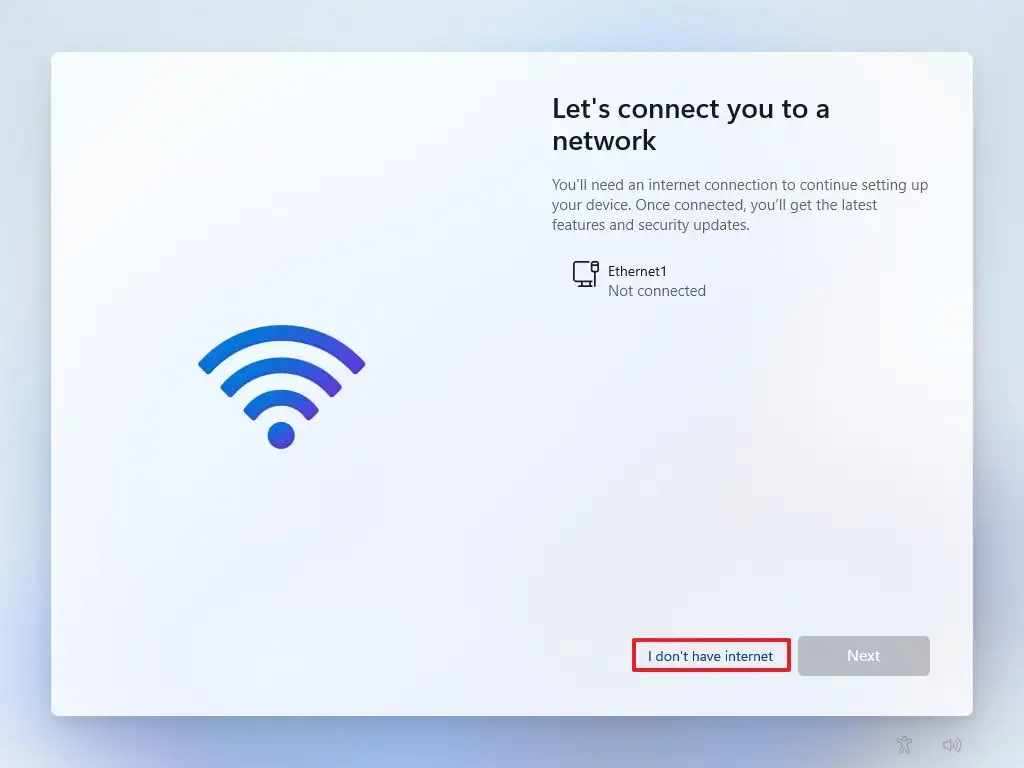
19.单击“继续使用有限设置”选项。
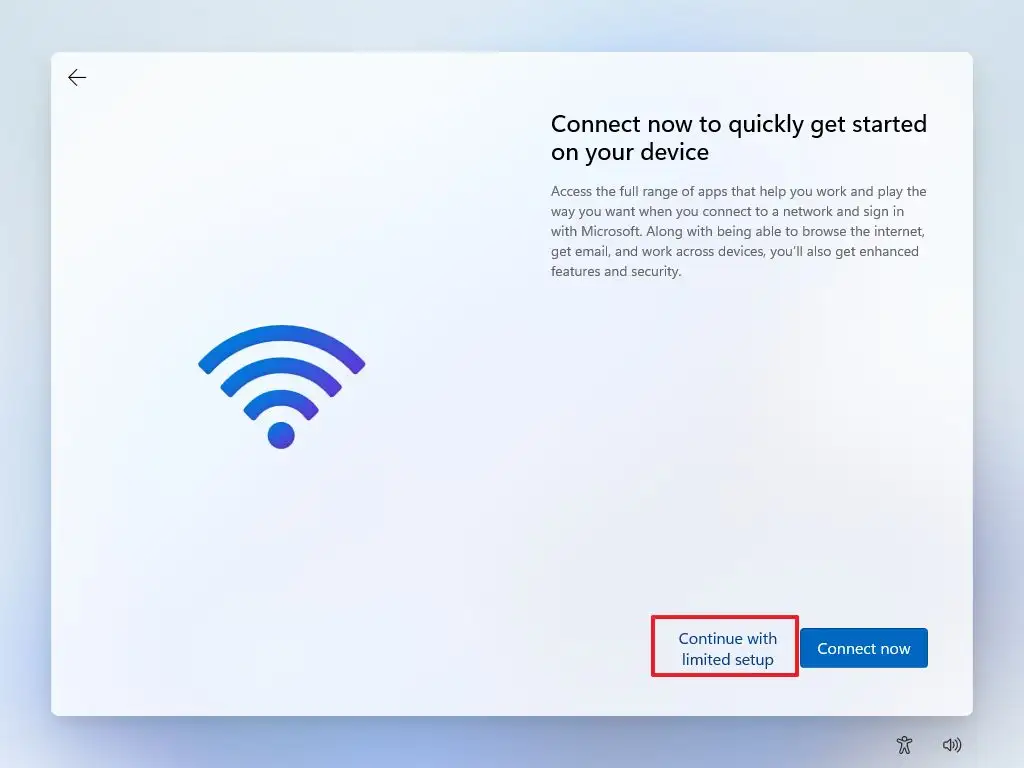
20.单击“接受”按钮(继续执行受限设置”)。
21.确认Windows 11上本地默认帐户的名称。

22.单击下一步按钮。
23.为该帐户创建密码。(如不需要可以不创建)
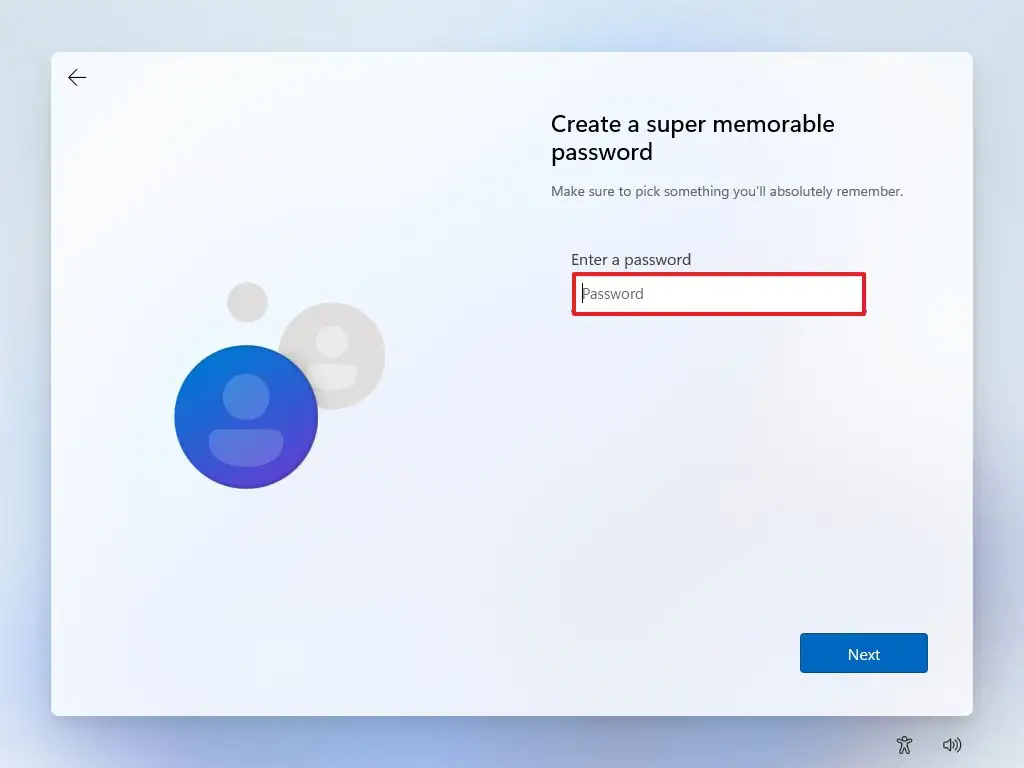
24.单击下一步按钮。
25.确认账户密码。
26.单击下一步按钮。
27.选择并完成三个安全问题以恢复帐户。(如没有设置密码 可跳过此步骤)。
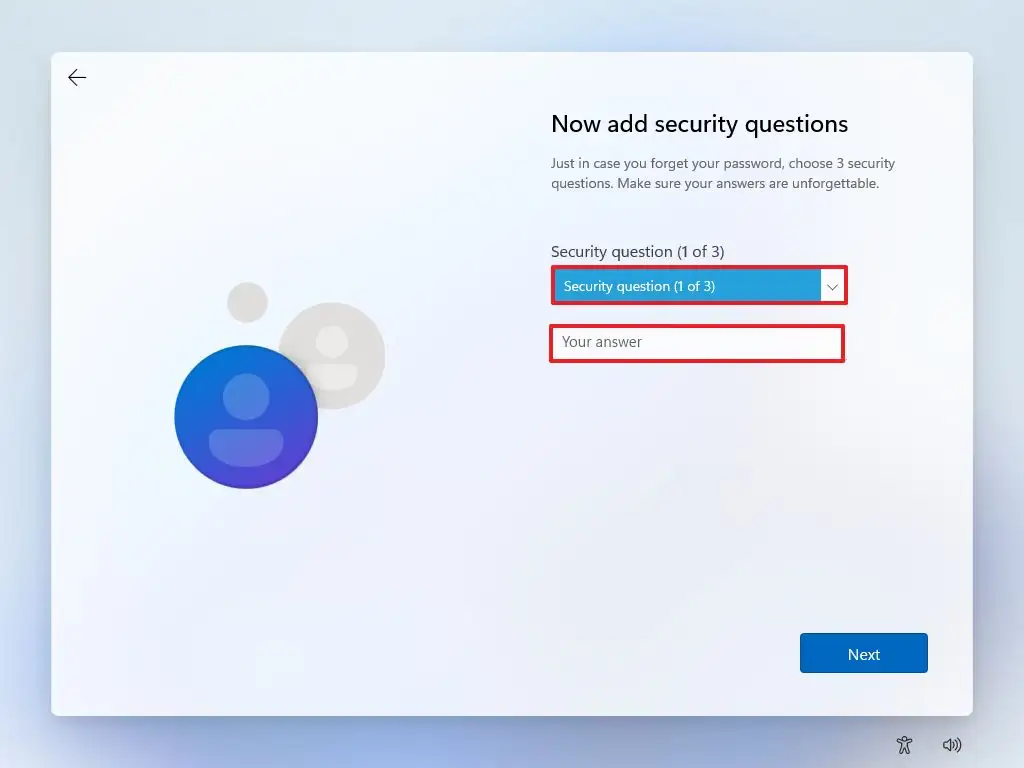
28.单击下一步按钮。
29.选择隐私设置。
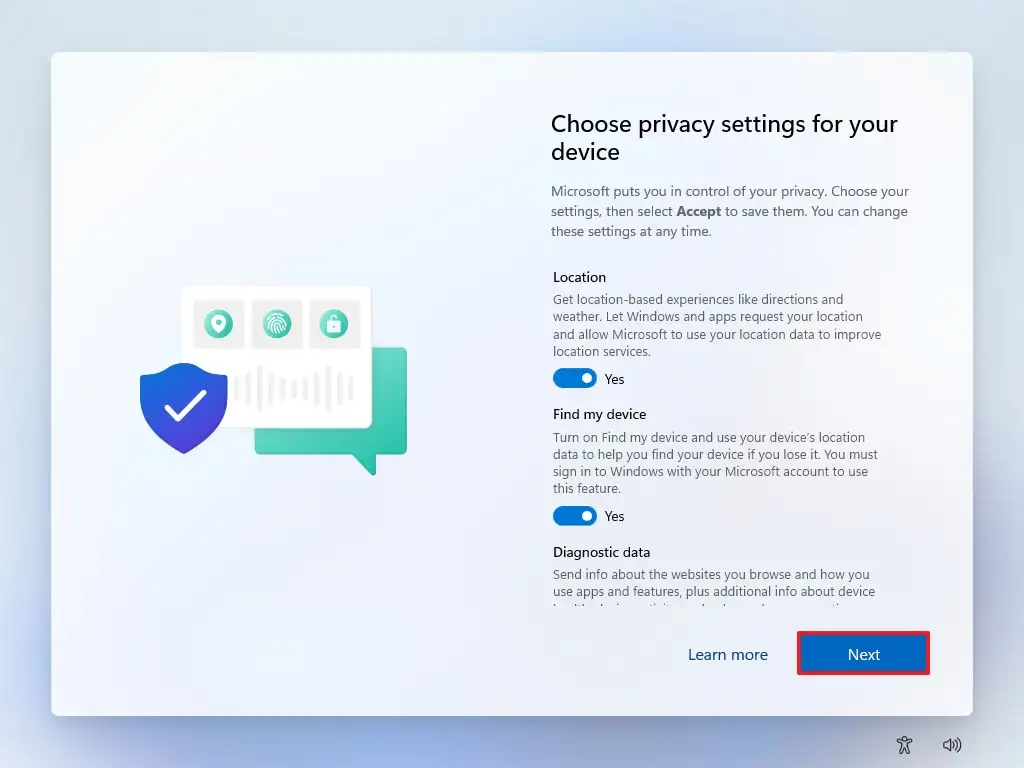
30.单击下一步按钮。
32.再次单击下一步按钮。
32.单击“接受”按钮。
完成这些步骤后,Windows 11(版本: 25H2)将继续在计算机上安装。如需下载 Windows 11 最新版本请访问微软官网。
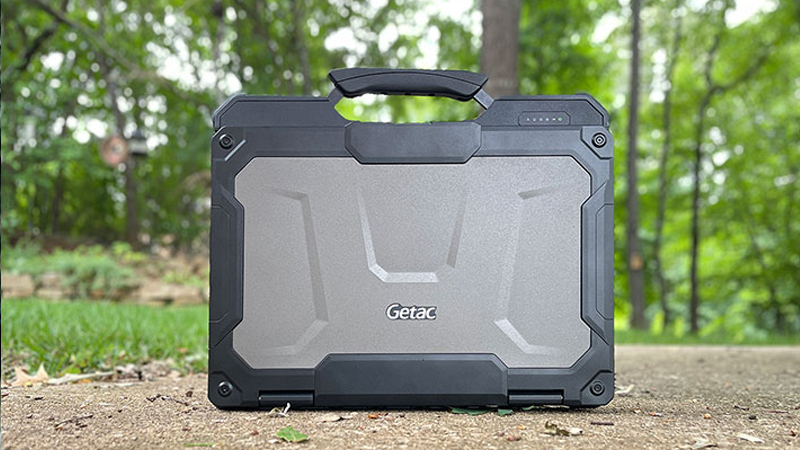
新款 Getac X600 其本质上是一款功能强大、现代、全尺寸、全功能、多用途、带有 15.6英寸大显示屏的完全坚固型三防笔记本电脑。 Getac 在此类机器方面拥有丰富的经验,这些经验可以追溯到十多年前该公司推出最初的 X500 时。与它的前身一样,新款 X600 是一款独特的...
查看全文
Getac 推出了新一代坚固型平板电脑,内部组件进行了升级,使其成为您在具有挑战性的环境中工作的最佳选择之一。 过去几周,我们一直在使用Getac K120 全坚固型平板电脑,我对高端坚固型平板电脑有了新的认识。这款第三代 K120 配备英特尔第 13 代 Raptor Lake Core ...
查看全文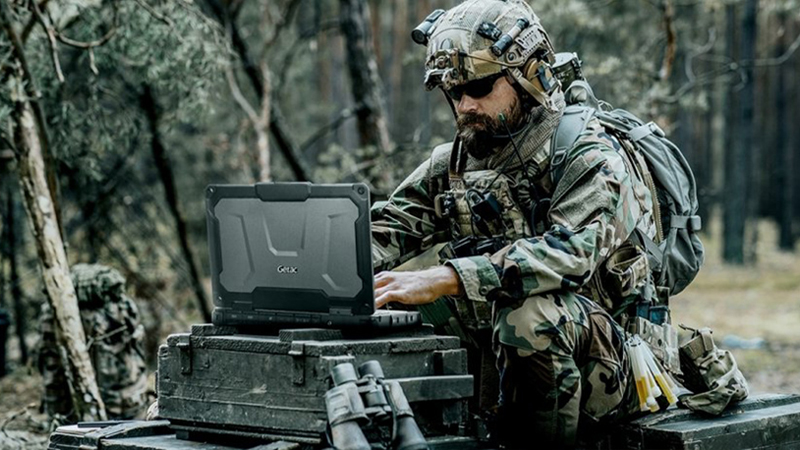
Getac的全新 X600 Pro 加固型笔记本电脑独特地结合了 15.6英寸大显示屏和强大的移动工作站级配件,配备全数字键盘和搭载英特尔 H系列标压高性能处理器技术和可选的 NVIDIA ® Quadro ® RTX3000 独立显卡以及高达 128GB 的 DDR4 RAM,性能绝对不输其他产品。
查看全文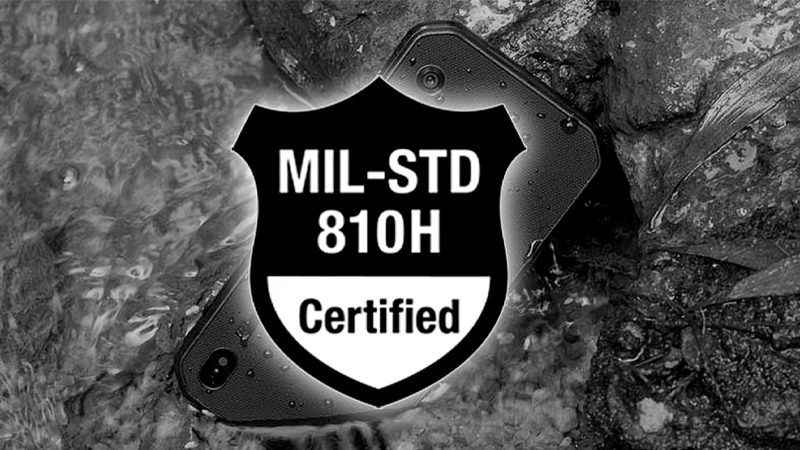
MIL-STD 810H 的发布是对上一版本 MIL-STD-810G 进行了许多更改。我们将在这篇文章中讨论并列出它们有什么区别。希望这篇文章能够为您提供有用的资源,帮助您查看并熟悉 MIL-STD-810H 的更改。
查看全文